
fedora 42부터 다시 kde 환경이 기본이 되었습니다.
최초 설치시 한국어로 설치/혹은 시스템 언어를 한국어로 변경한 상태에서 진행해 주세요.
sudo dnf install fcitx5-hangul -y
입력기로는 fcitx5를 사용할것이니 설치해주세요.


Fcitx5 설치가 완료되었다면, 이제 KDE 시스템 설정에서 Fcitx5를 기본 입력기로 지정해야 합니다.
설정 > 입력과 출력 > 키보드 > 가상 키보드
fcitx5를 선택하고 적용 버튼을 클릭합니다.
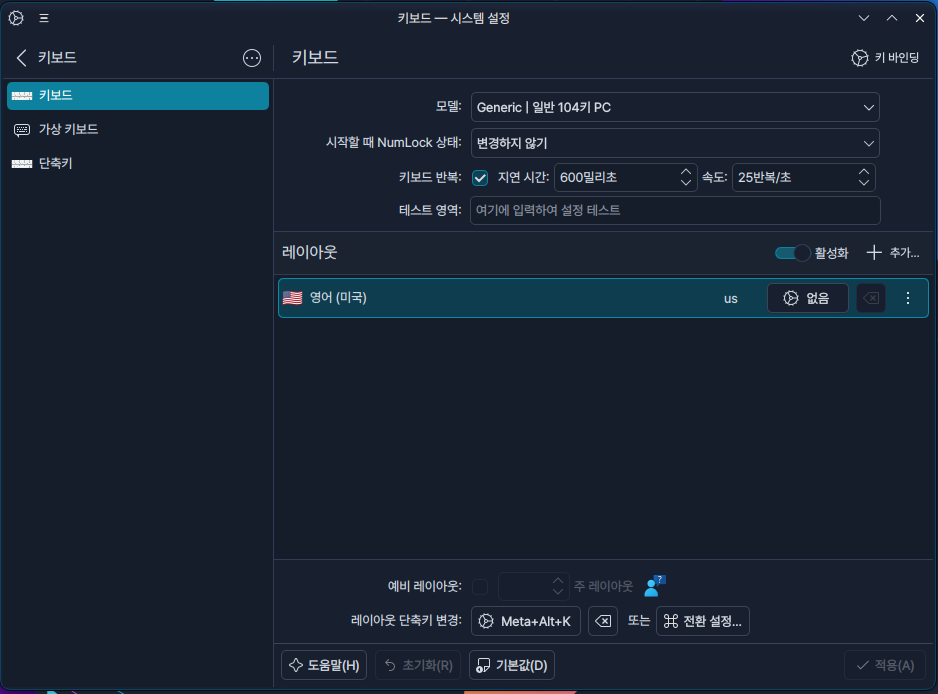

윈도우에서는 오른쪽 alt 키를 한영키로 사용하지만, KDE에서는 기본적으로 한영키를 alt r로 인식합니다.
키보드 > 우측 상단 키 바인딩 > "한국어 한/영, 한자 키 에서 오른쪽 alt 키를 한영키로 만들기" 체크및 적용

fcitx5-configtool
이제 Fcitx5 자체 설정을 통해 한글 입력기를 활성화할 차례입니다.
터미널을 열고 fcitx5-configtool 명령어를 입력하여 Fcitx5 설정 도구를 실행합니다. (fcitx-hangle 설치시 종속성으로 설치됨)
설정 창에서 왼쪽 목록 중 한글을 선택해 추가해주세요.
주의: '키보드 - 한국어'를 선택하지 않도록 주의해주세요. 반드시 한글을 선택해야 합니다.

상단 탭의 전역 옵션에서 트리거로 한글키가 선택되어있는지 확인하고, 없으면 한글키를 추가해 주세요.
만약 alt R 을 한글키로 매핑하지 않았으면 alt R을 추가합니다.
(다만 alt R 키를 트리거 입력기로 선택시, 메뉴 선택 단축키와 겹칠 가능성이 있습니다.)
추가로 GTK/QT/X Window 기반 앱들에서도 한글을 원활하게 입력하려면
~/.bashrc 에 다음과 같은 코드를 추가해주어야 합니다.
export GTK_IM_MODULE=fcitx
export QT_IM_MODULE=fcitx
export XMODIFIERS=@im=fcitx
끝!
'리눅스' 카테고리의 다른 글
| Nginx Can't open PID file /run/nginx.pid 해결법 (0) | 2025.06.06 |
|---|